
INSTRUMENTLEITFAHRZEUGE
Interaktiver Karten-Schnellstart: vom Ziel- zur nutzbaren Route
Die Karte ist am nützlichsten, wenn Sie zuerst einen Job definieren und die Ansicht als zweites eingrenzen. In diesem Handbuch wird nur die interaktive Kartenoberfläche von AION2 erläutert; es werden keine nicht verifizierten Spieldetails als etablierte Fakten dargestellt.
- Veröffentlicht
- Zuletzt geprüft
- Autor
 PFGWebsite-Autor
- Lesezeit
- 6 min Lesezeit
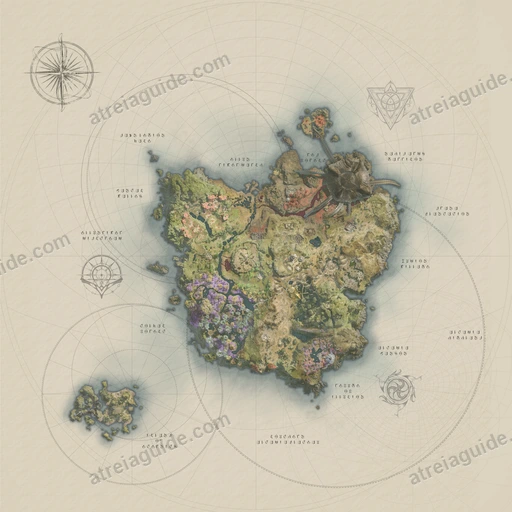
Wählen Sie ein Ziel vor einer Karte
Schreiben Sie den Job in einem Satz, wie z. B. "Inspizieren einer Markerkategorie" oder "Vergleichen Sie zwei Regionen". Dieses Ziel bestimmt die Karte, die Filter und den Detailgrad, den Sie tatsächlich benötigen.
Wenn ein Leitfaden oder eine Dateneingabe Sie zur Karte geschickt hat, behalten Sie sie als Kontext bei. Die Karte erklärt räumliche Beziehungen; Redaktionsseiten erklären Bedingungen, Versionen und den beabsichtigten Gebrauch.
- Behalten Sie nur Markierungskategorien, die sich auf das aktuelle Ziel beziehen.
- Lesen Sie das regionale Muster, bevor Sie einen individuellen Marker öffnen.
- Verwenden Sie die Sprachsteuerung der Website, um beim Wechsel der Sprachen auf der entsprechenden Route zu bleiben.
Ein vierstufiger Map Workflow
Die Verwendung der gleichen Sequenz jedes Mal macht dichte Karten leichter zu lesen und gibt Ihnen eine einfache Möglichkeit, Informationen nach einem Update erneut zu überprüfen.
- 01
Wählen Sie eine Karte
Öffnen Sie die Region, die für das Ziel am relevantesten ist, aus dem Kartenverzeichnis.
- 02
Typ einschränkt
Verwenden Sie Kategorien oder suchen Sie, so dass nur die überprüften Informationen verbleiben.
- 03
Öffnen Sie einen Marker
Lesen Sie den verfügbaren Namen, die Kategorie und die Notizen, ohne auf fehlende Bedingungen aus einem Symbol zu schließen.
- 04
Zurück zum Kontext
Überprüfen Sie eine zugehörige Anleitung oder Dateneingabe, wenn Sie eine Routen-, Zustands- oder Versionsführung benötigen.
Halten Sie die mobile Ansicht klar
Auf einem Telefon, bewahren Sie Platz für die Karte. Schließen Sie eine Kategorie oder ein Suchfeld, sobald es seine Arbeit erledigt hat, und lehnen Sie dann die Markierungsdetails ab, bevor Sie weiter schwenken. Ein aktives Panel auf einmal ist einfacher als das wiederholte Korrigieren des Zooms.
Beginnen Sie mit einer breiten Ansicht und zoomen Sie allmählich ein. Wenn Marker dicht beieinander sitzen, ist die Eingrenzung der Kategorie zuverlässiger als das wiederholte Tippen auf denselben Cluster.
Informationen nach Updates erneut überprüfen
Die interaktive Karte ist eine organisierte Referenz, kein Feed von Live-In-Game-Zustand. Eine Freigabe, Quellenkorrektur oder Übersetzungsüberprüfung kann einen Markierungsnamen, eine Kategorie oder einen Hinweis ändern.
Behandeln Sie ein leeres Feld oder einen undokumentierten Zustand als unbekannt, nicht als Standardantwort. KINA priorisiert rückverfolgbare Korrekturen und stellt Aktualisierungsdaten auf redaktionellen Seiten offen.
DATENQUELLEN
Geltungsbereich und Aktualisierungsdatum
Prüfe den betroffenen Spielservice, das letzte Prüfdatum und die Originalquellen. Live-Werte und Verfügbarkeit bitte im Spiel bestätigen.
Tool-Dokumentation · basierend auf der aktuellen öffentlichen AION2 interaktiven Kartenoberfläche Diese Seite ist eine redaktionelle KINA-Übersetzung der geprüften englischen Fassung. Gegenstands-, Fertigkeits-, Karten- und Systemnamen ohne offizielle deutsche Terminologie sind vorläufig und werden später abgeglichen; Quellen, Daten, Werte und Regeln bleiben davon unberührt.